
Pour importer des photos dans Kitview nous avons différentes façons de le faire:
1) Drag & Drop (glisser-déposer) ou Copier/Coller
a) En premier, il faut sélectionner votre patient dans Kitview. Après, vous ouvrez le dossier avec les images, puis vous pouvez les glisser sur votre patient une par une ou en une seule fois.
Pour cet exemple, nous avons sélectionné 3 photos, et nous les avons glissé sur le patient.
Kitview nous montre la fenêtre suivante:
Par défaut, Kitview placera l'étiquette Temps = 1, et nous pouvons ajouter d'autres étiquettes (mots clés) manuellement. On valide l'importation en cliquant sur "Valider les 3 objets" pour que les 3 photos s'importent directement.
L'étiquette de séquence dans Kitview est l'étiquette TEMPS.
L'incrémentation se fera si l'intervalle de prise de photos est supérieure ou égale à 15 jours.
Exemple: ma première importation de photos a pour chacune d'entre elles l'étiquette TEMPS = 1.
Si j'importe des photos dans un délai inférieur à 15 jours, les photos auront toujours l'étiquette TEMPS valorisé à 1. En revanche, si j'importe des photos dans un délai supérieur à 15 jours, les photos auront l'étiquette TEMPS valorisé à 2.
b) Pour utiliser la fonction copier/coller, il suffira de sélectionner les photos/documents sur votre ordinateur, puis aller sur votre patient et faites un clic droit et choisir "Coller".
2) Kit Print-Screen
La fonction Kit Print-Screen vous permet de faire une capture précise d'une zone de notre écran. Il faudra vous assurer que le logiciel Kit Hot Keys est démarré (voir dans la barre inférieure du Windows si l'icône est présente)
Il faudra vérifier la touche du clavier définie pour utiliser le Kit Print Screen (elle peut être F5, F6 ou F7)
Comment fonctionne t-elle ? . Imaginez que vous êtes en train de regarder une radio panoramique et vous voulez capturer juste une zone de celle-ci. Appuyez sur F6 (si c'est la bonne touche du clavier) et tout de suite votre écran deviendra flou. A l'aide de votre souris, définissez un rectangle de capture et lorsque vous relâcherez le bouton gauche de la souris, la capture se génèrera.
La zone sélectionné, deviendra une nouvelle photo dans le dossier patient. De cette manière, vous pouvez capturer des photos, du texte, un tableau Excel ou se que voyez sur votre écran.
Comment savoir quelle touche du clavier a été attribuée ?
Faites un clic droit sur l'icône du KitHotKeys et sélectionnez "Show". Les paramètres apparaisses.
3) Application Smartphone Kitview
Avec l'application smartphone (IOS et Android) vous pouvez faire des photos, importer des photos déjà existantes dans votre smartphone, et d'autres utilités.
Téléchargez pour Apple IOS
Téléchargez pour Android
Consultez les fonctions de l'application sur ce LIEN
4) Séance WIFI
Si vous disposez d'une carte FlashAir ou EyeFi Mobipro (fournies par Kitview) vous pouvez importer, via le WIFI, les photos de votre appareil photo réflex.
Comment fonctionne ?
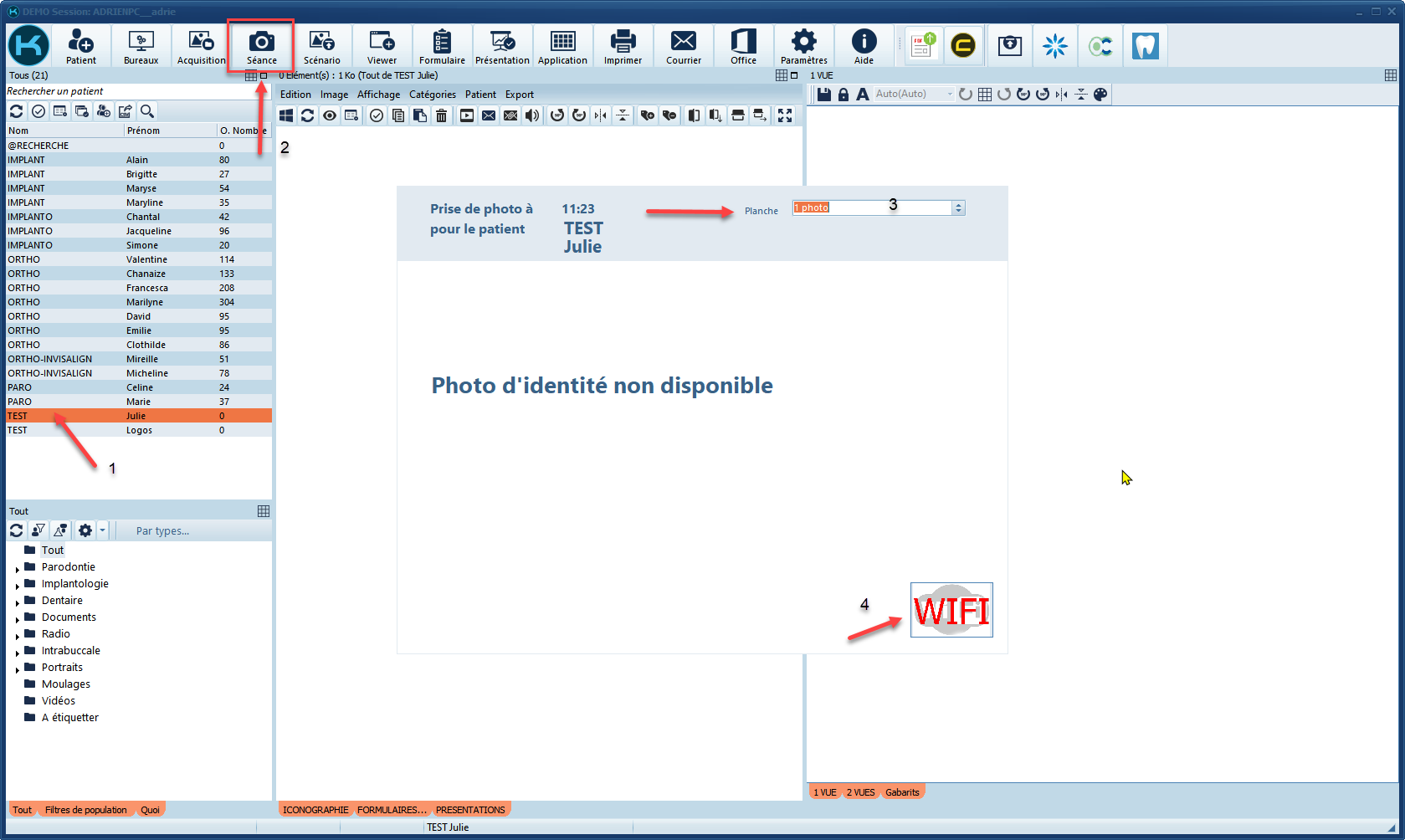
a) choisir votre patient
b) cliquer sur l'icône "Séance" de la barre d'outils de Kitview
c) choisir la planche de séance que vous voulez utiliser
d) cliquer sur le logo WIFI. Une autre fenêtre s'ouvre pour vous montrer les photos qui seront transférées par wifi.
 (Cliquez pour agrandir)
Pour cette Séance prédéfinie, vous devez prendre 6 photos et la séance vous indique que faire
1: Face Sourire - 2: Intra Face - 3: Intra Droite - 4: Intra Gauche - 5: Intra Maxillaire - 6: Intra Mandibulaire
Si vous avez besoin de refaire une nouvelle photo (floue, mal cadrée, etc.), sélectionnez la case pertinente et refaites la photo.
Après avoir fait toutes les photos, cliquez sur "Importation du scénario Project xxx". Les photos seront importées sur votre fiche patient, commentées de mot clés (gabarits).
Si vous voulez importer que certaines photos (mais pas la totalité de la séance), vous devez cliquer sur "Importation du scénario Project xxx". Kitview vous demandera que faire.
Commentaires
0 commentaire
Vous devez vous connecter pour laisser un commentaire.