
Après avoir choisi un formulaire, appuyez simultanément sur les touches CTRL F12, pour pouvoir l'éditer. Il sera nécessaire de passer en mode Expert.
Attention, si vous êtes en mode édition (CTRL F12) et modifié quoi que ce soit, puis cliqué sur "OK", vous enregistrez cette configuration qu'elle soit bonne ou mauvaise. Une fois que vous avez appuyé sur OK, il n'y a aucun moyen de revenir à la version précédente. Si vous faites une erreur, il est préférable d'appuyer sur "ANNULER" et de recommencer.
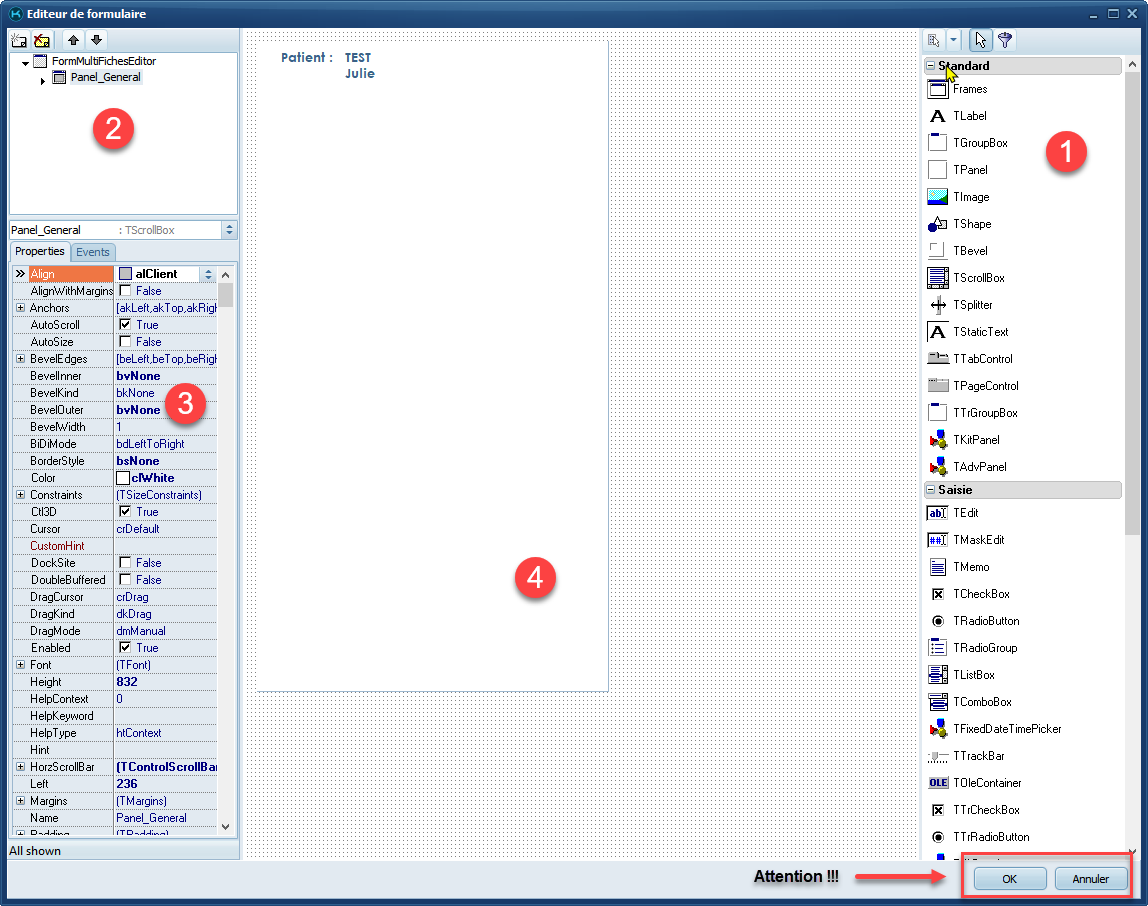
Différents éléments apparaissent à l'écran:
 (Cliquez pour agrandir)
1) Palette
Cette palette permet de choisir quel type de composant vous souhaitez insérer dans le formulaire (zone identifiée par le numéro 4 sur la capture ci-dessus).
Via le 1er icône de celle-ci, vous pouvez accéder aux différents éléments classés selon leurs fonctions:
Standard: ce sont les éléments composant le formulaire lui-même (couleur de fond, ascenseur, image, ...)
Saisie: ce sont les éléments dédiés à la saisie (Champ de saisie (TEdit), Case à cocher, Bouton radio, ...)
Informations: les éléments appartenant à cette catégorie sont des éléments liés à la base de données Kitview. Vous pouvez ainsi insérer le nom du patient, son prénom, son âge ...
Données: ce sont des éléments représailles dans Kitview dans l'éventualité de les utiliser dans un logiciel tiers
Actions: éléments permettant de générer des actions comme sauvegarder la saisie, annuler celle-ci, ...
2) Panneau Objets
Liste des différents objets qui composent le formulaire. Attention, pour supprimer un champ ou quoi que ce soit du formulaire, il faudra utiliser cet encart et chercher l'élément dans la liste des objets.
Par exemple, si nous voulons supprimer le champ "MedTrait" nous allons utiliser la commande "DELETE"
3) Panneau Propriétés des éléments
Cette palette permet de définir pour le composant sélectionné, ses caractéristiques (ou propriétés).
Les plus importants sont: HINT, NAME, ITEMS, FONT, TAG, TAB ORDER, LEFT, WIDHT et HEIGHT
4) Espace de création des champs du Formulaire
Espace dans lequel chaque composant sera placé par un glisser/déposer. Maintenant, nous allons voir les différents composants que nous allons utiliser dans un formulaire simple, pour comprendre les différents champs utilisés.
Le composant TEdit
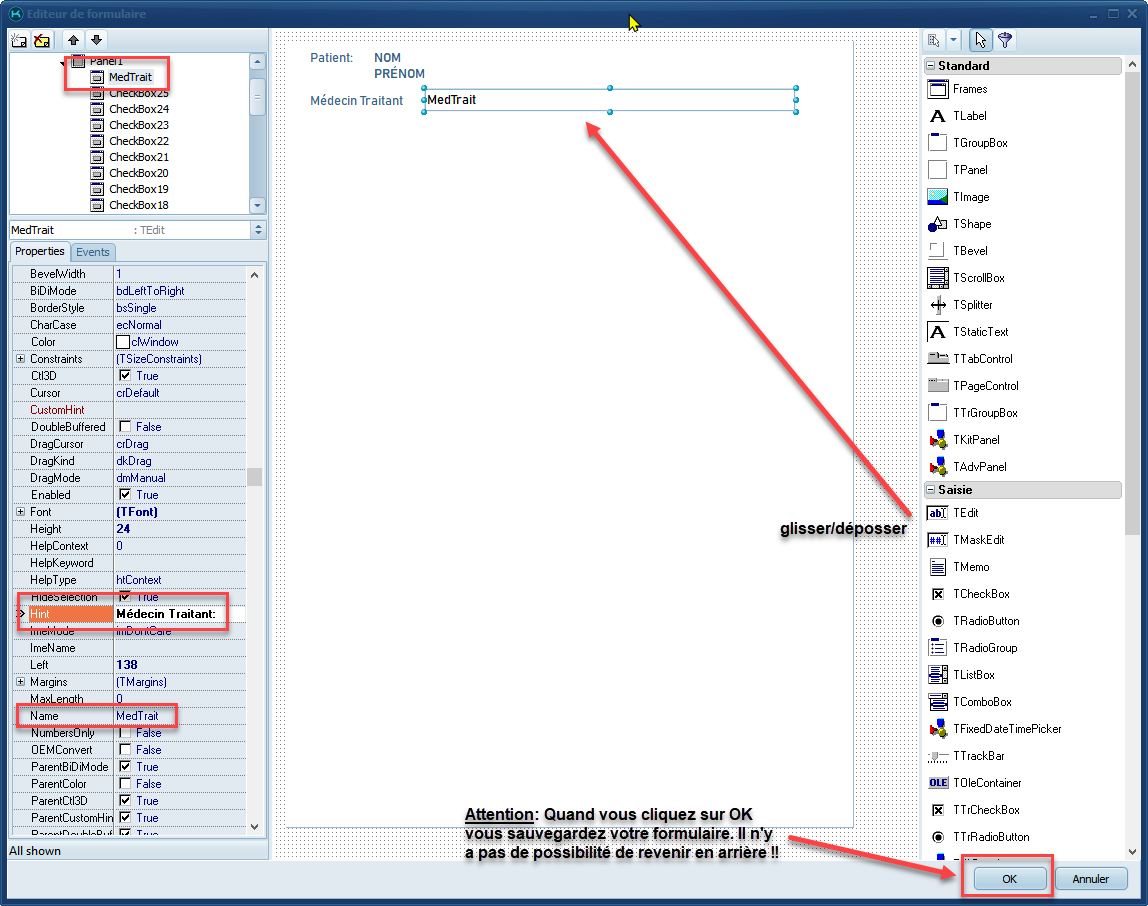
Le composant TEdit permet de saisir des données de type texte. Il suffit de glisser/déposer pour créer le champ. Vous pouvez bouger l'objet en le sélectionnant. Une fois que vous avez déposé l'élément, il prend un nom par défaut. Tout de suite, nous allons modifier son nom : cherchez dans le panneau des propriétés "NAME" pour éditer son nom et l'identifier facilement. Dans le même panneau où vous avez modifié "NAME", cherchez maintenant HINT.
"HINT" (indice) valorisée avec "Médecin Traitant: " nous permet d'ajouter ce texte à la valeur que nous avons donnée au champ. Son résultat sera visible dans le résumé du formulaire.
 (Cliquez pour agrandir)
Le résumé montre:
Le composant TMemo
Le composant TMemo permet de saisir des données de type texte avec plus de place visuelle pour écrire des mémos.
Le composant TCheckBox et TRadioButton
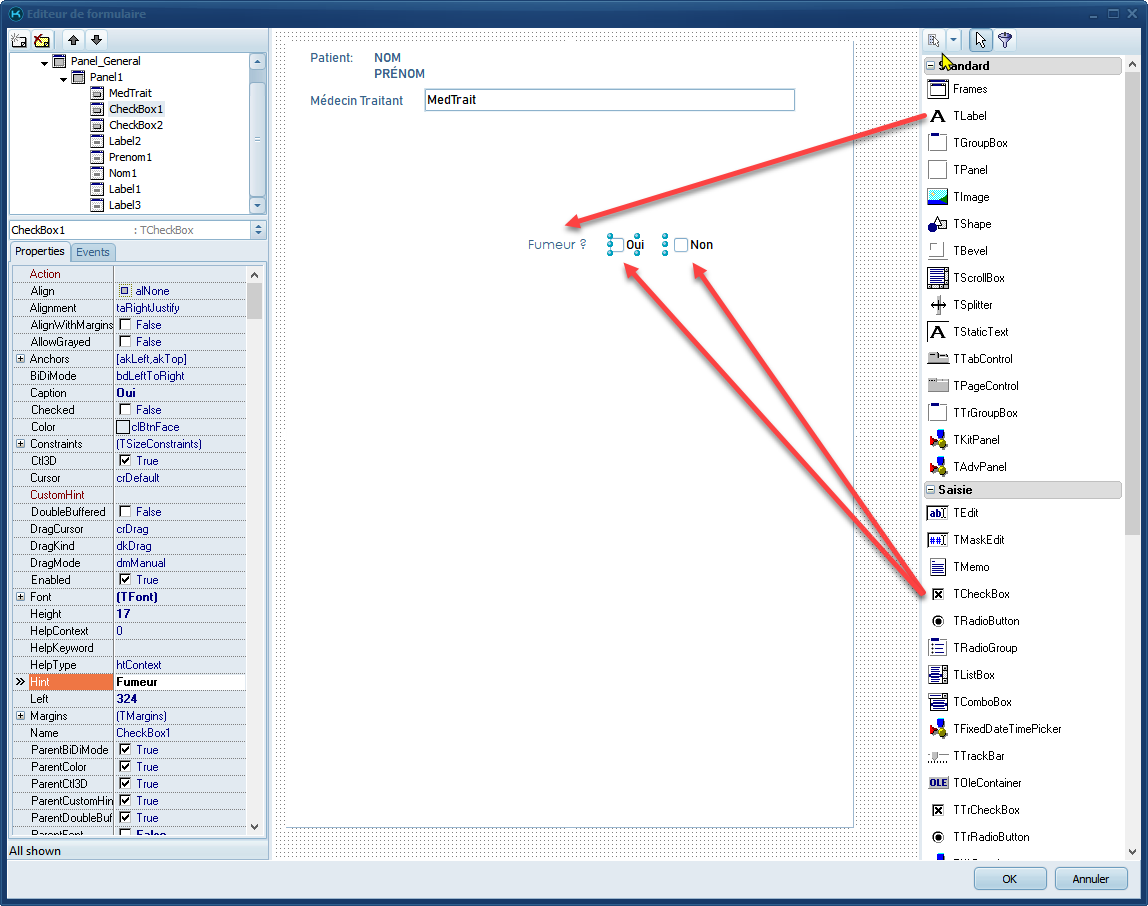
Le composant TCheckBox et TRadioButton sont des "case à cocher" et permettent de valider des affirmations dans un panel de choix.
Comme nous avons vu auparavant, nous avons valorisée les HINT pour Oui "Fumeur" et pour Non "Non Fumeur"
 (Cliquez pour agrandir)
Le résumé montre:
Le composant TRadioGroup (Choix unique)
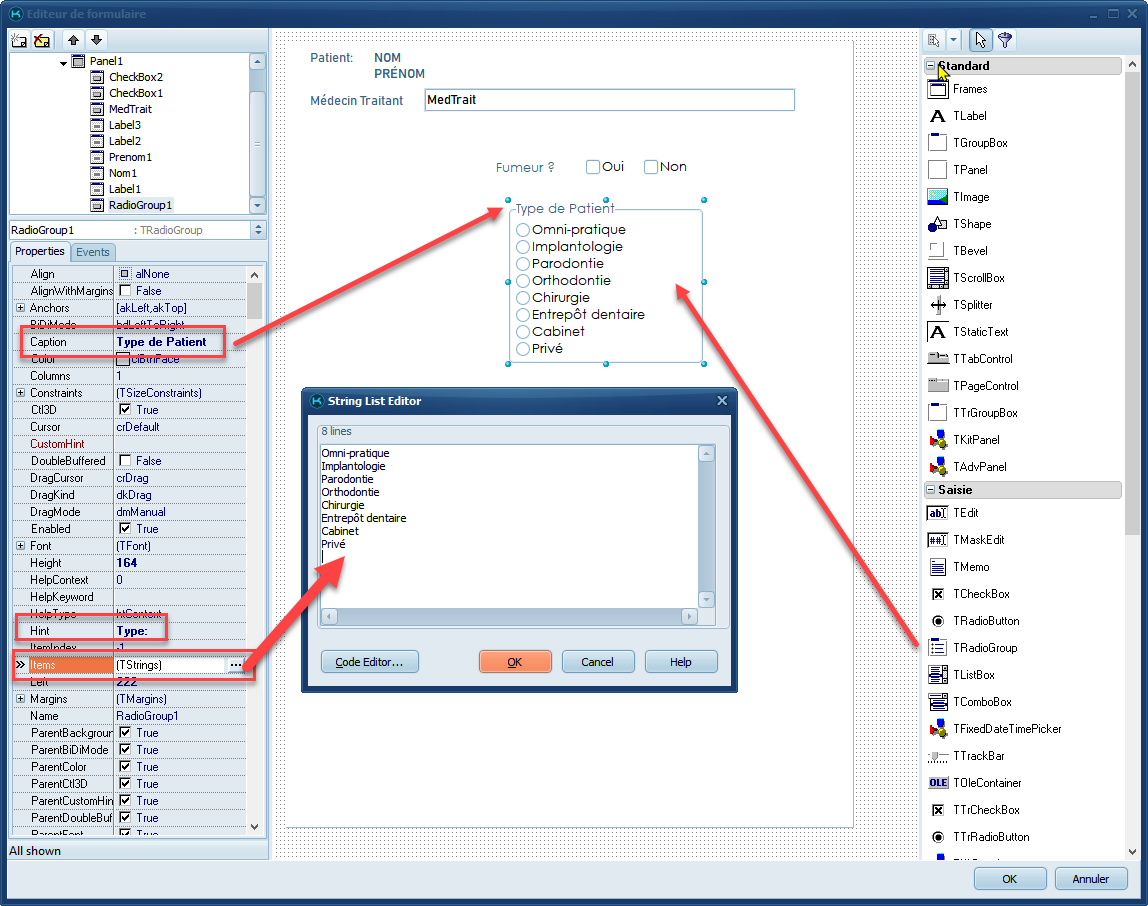
Le composant TRadioGroup (choix unique) vous permet de sélectionner une seule affirmation parmi plusieurs proposées.
Vous définissez la liste des valeurs possibles en utilisant la propriété "ITEMS" (appuyez dans (TStrings)...). Celle-ci va vous permettre de saisir les différentes valeurs possibles simplement (à chaque valeur saisie, vous utilisez la touche Entrée de votre clavier pour passer à la suivante. Vous confirmez avec "OK".
Nous avons valorisé le HINT avec "Type".
Nous avons valorisé Caption avec "Type de Patient".
 (Cliquez pour agrandir)
Le résumé montre:
Le composant TListBox
Le composant TListBox ressemble au composant TCOMBOBOX. En revanche, les différents éléments de la liste sont visibles. Vous pouvez sélectionner plusieurs valeurs en maintenant la touche CTRL enfoncée et cliquez avec le clic gauche de votre souris. La propriété MultiSelect doit être valorisée à True . Vous définissez la liste des valeurs possibles en utilisant la propriété Items. Celle-ci va vous permettre de saisir les différentes valeurs possibles simplement (à chaque valeur saisie vous utilisez la touche Entrée de votre clavier pour passer à la suivante).
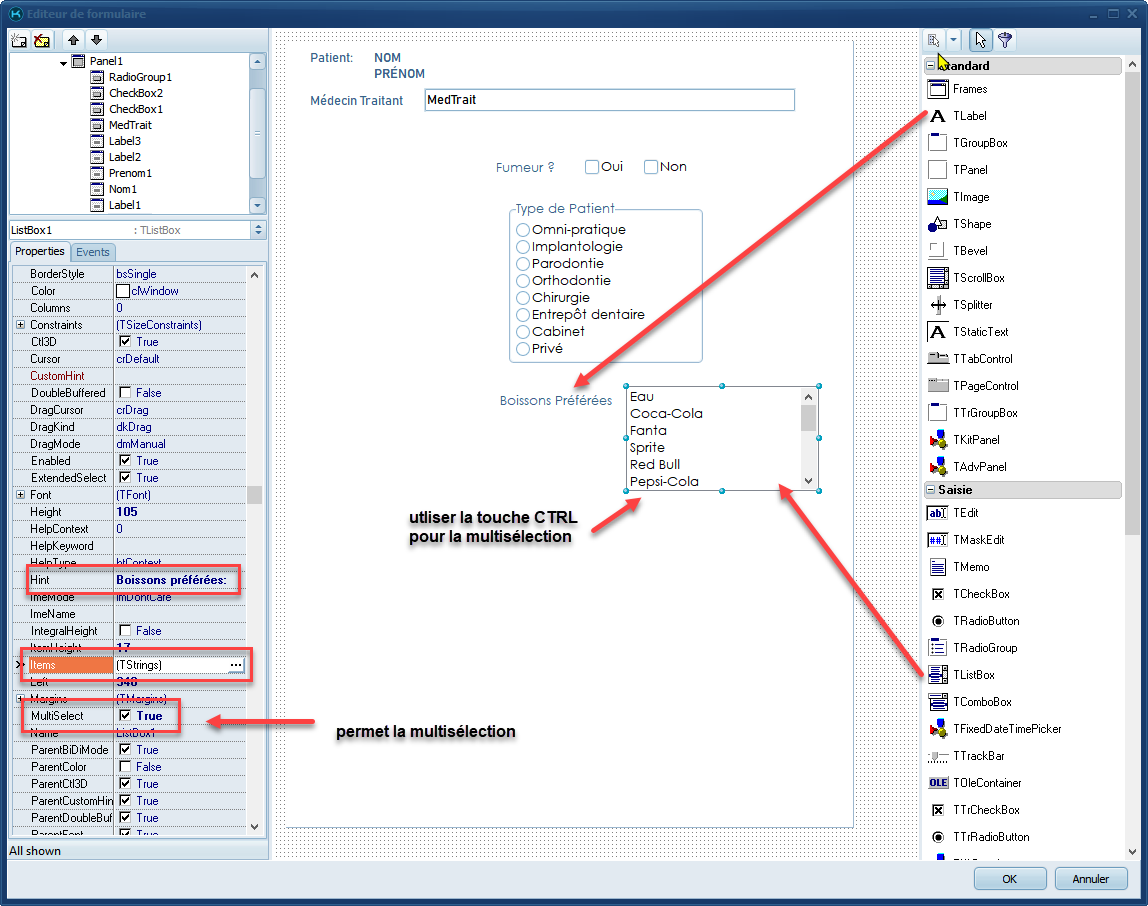 (Cliquez pour agrandir)
Le résumé montre:
Le composant TComboBox
Le composant TComboBox permet de choisir une seule option. Il est très utile pour des grandes listes dont on ne veut pas remplir le champ à la main .
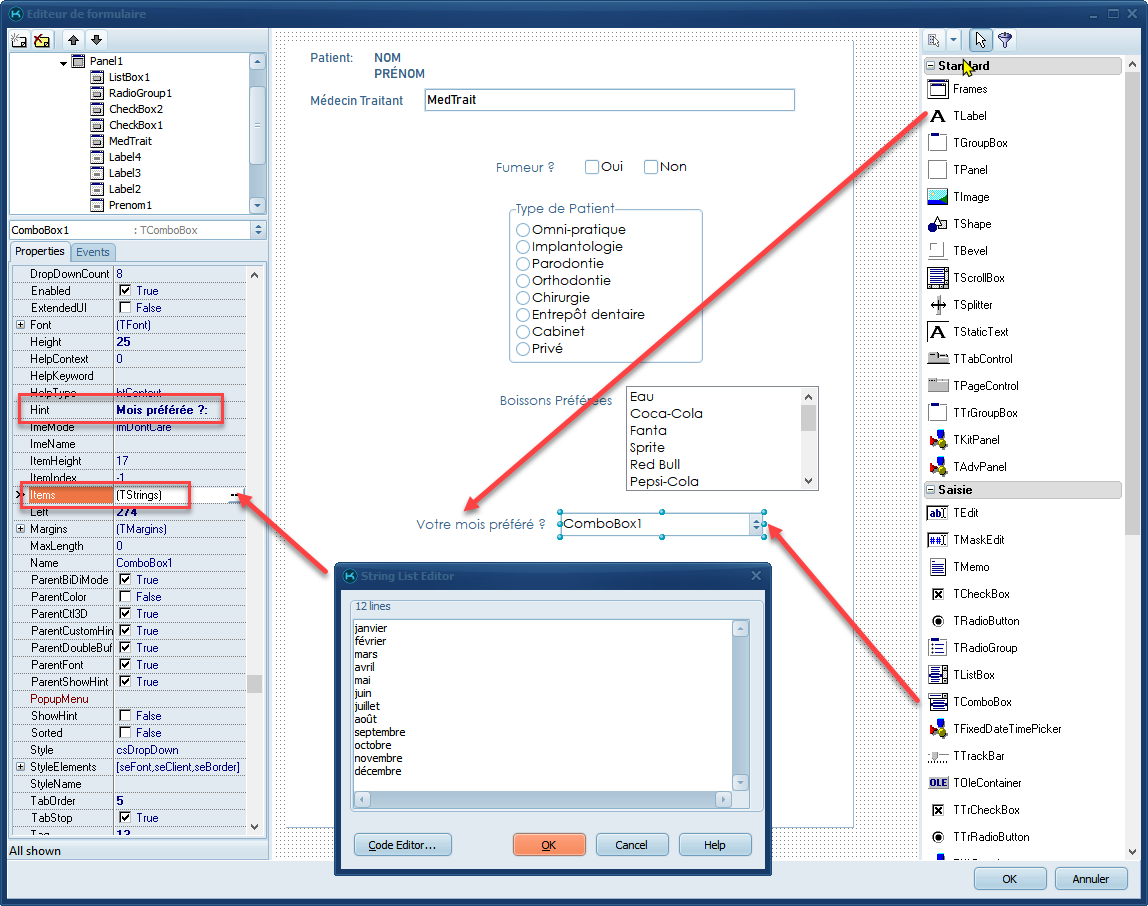 (Cliquez pour agrandir)
Le résumé montre:
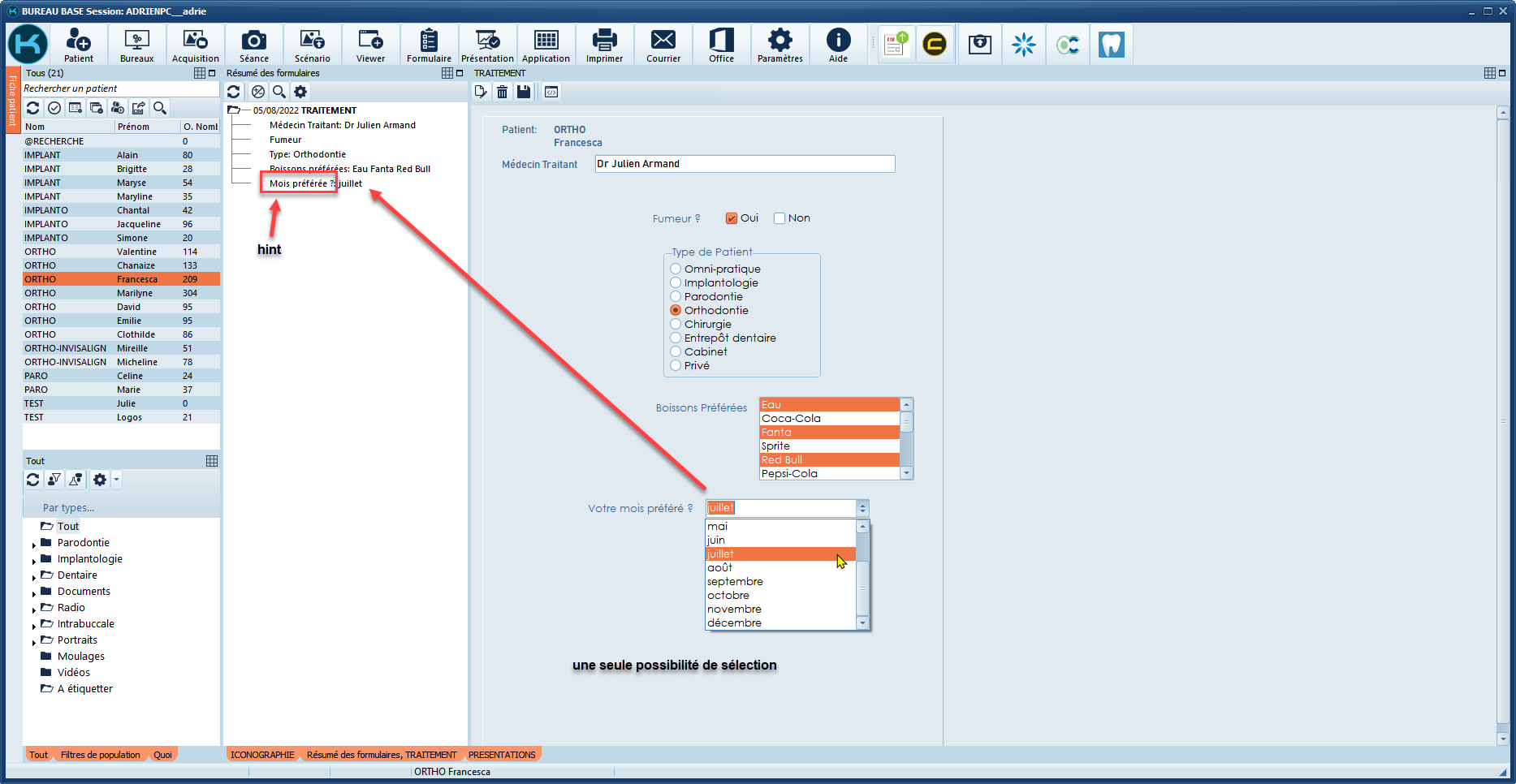 (Cliquez pour agrandir)
Commentaires
0 commentaire
Vous devez vous connecter pour laisser un commentaire.