
L’environnement de travail Kitview ou plus simplement, bureau, est entièrement personnalisable (voir différents bureaux).
Si certains panneaux ne sont pas au bon emplacement, ou certains sont à supprimer ou encore à ajouter, ces manipulations sont faciles à réaliser.
Pour pouvoir réagencer votre bureau, vous devez passer en mode expert. Maintenant, vous êtes prêt pour personnaliser votre bureau. Cliquer sur "Bureaux", puis "Réorganiser le bureau".
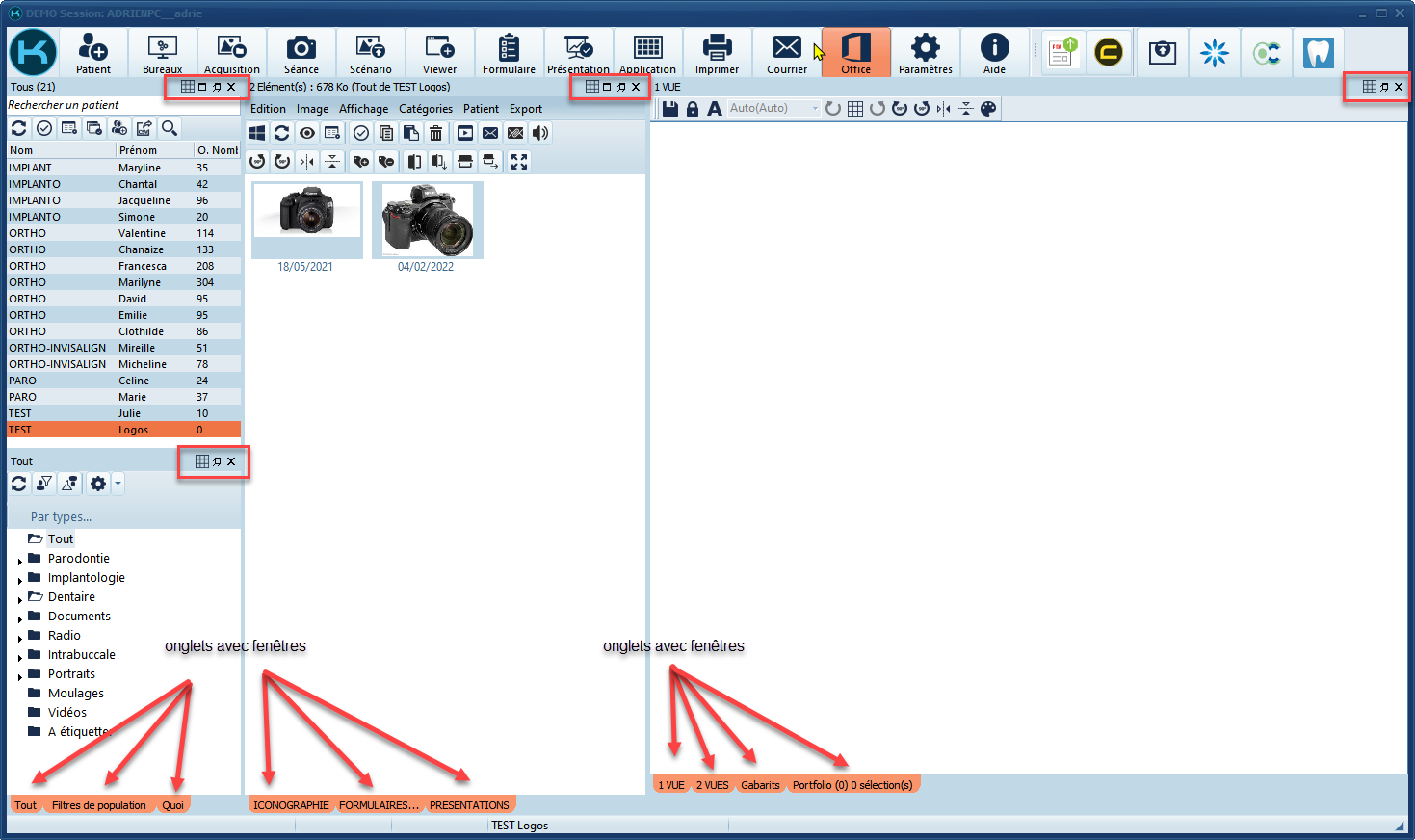
Quand vous avez activé la "Réorganisation" vos fenêtres (même celles qui sont dans les onglets) peuvent bouger de place.
 (Cliquez pour agrandir)
A quoi sert ces 4 icônes ?
Le premier permet de réorganiser les fenêtres soeurs.
Le deuxième permet de maximizer la fenêtre.
Le troisième permet de undocker (décadenasser du bureau).
Le quatrième permet de fermer la fenêtre.
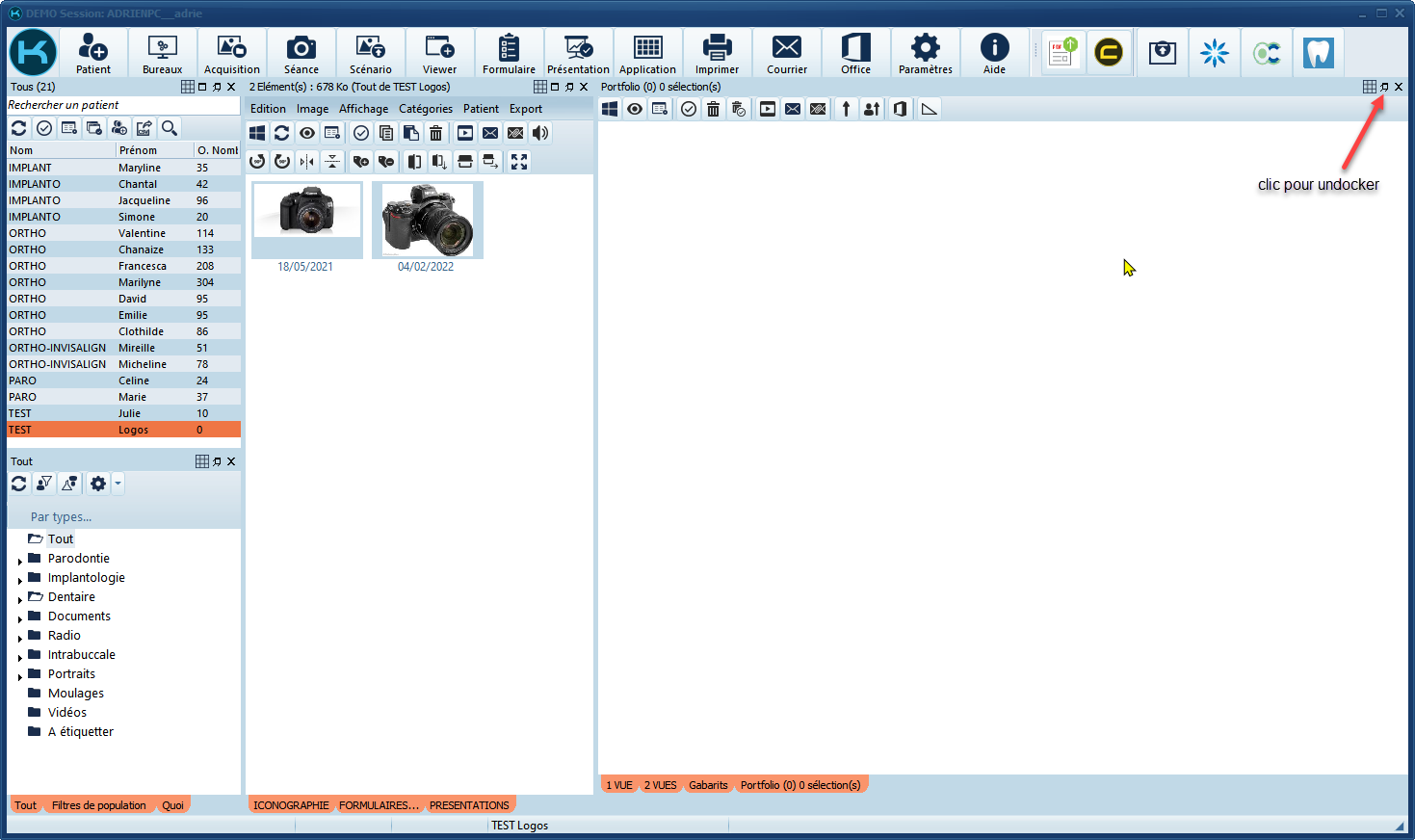
Exemple: undocker le PortFolio pour le docker dans les gabarits.
 (Cliquez pour agrandir)
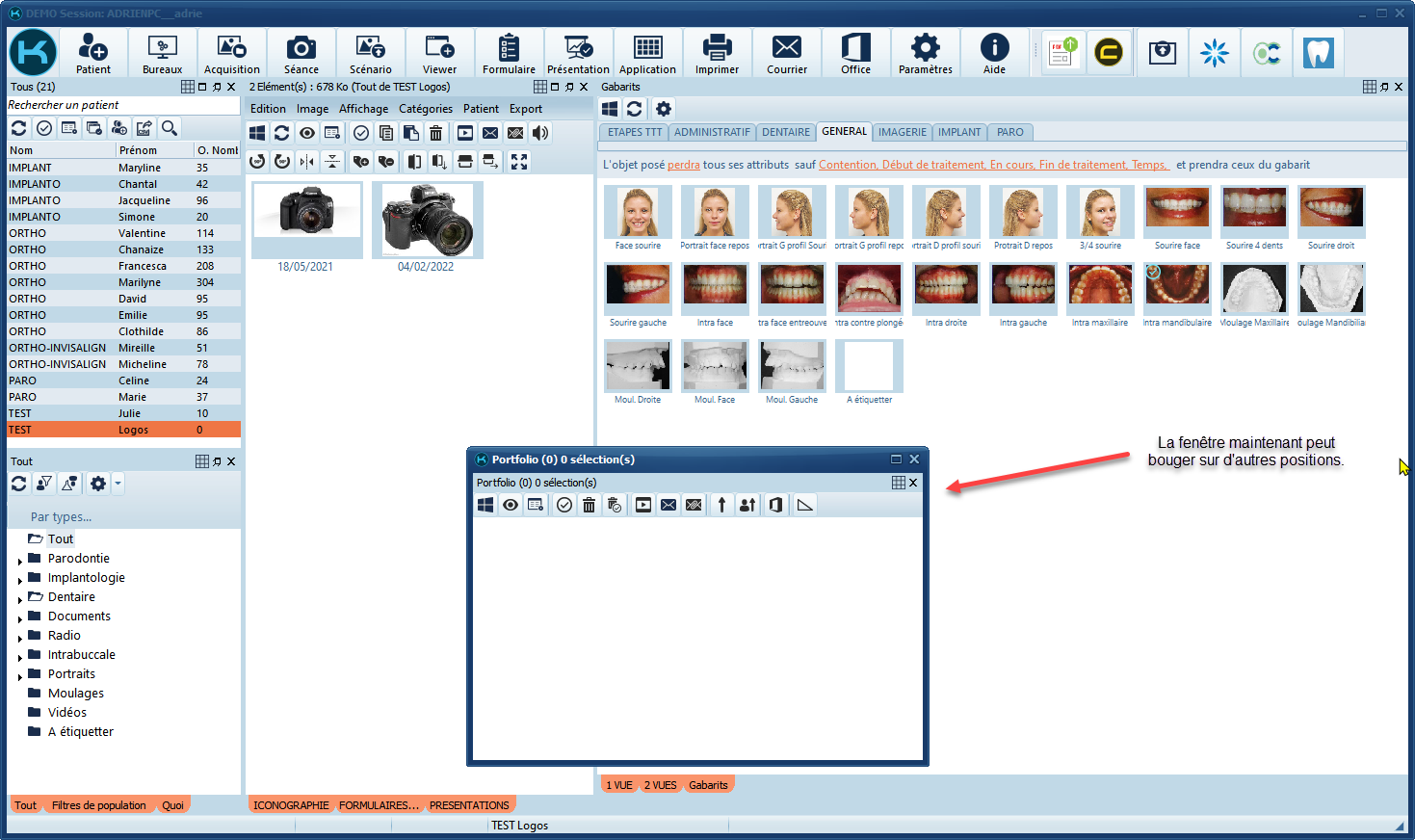
La fenêtre "PortFolio" est maintenant prête à bouger (ou alors, faire clic sur X pour la faire disparaître).
 (Cliquez pour agrandir)
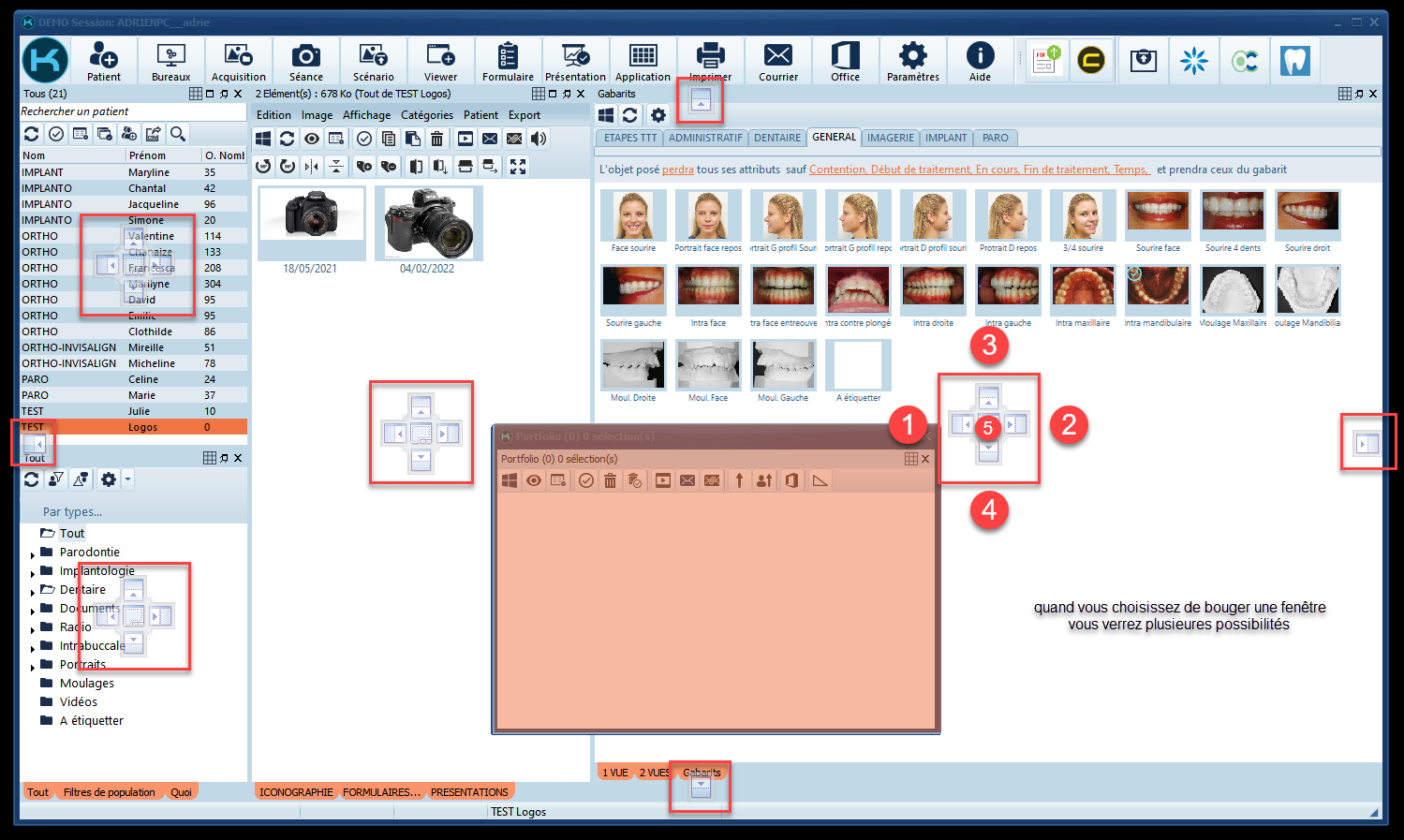
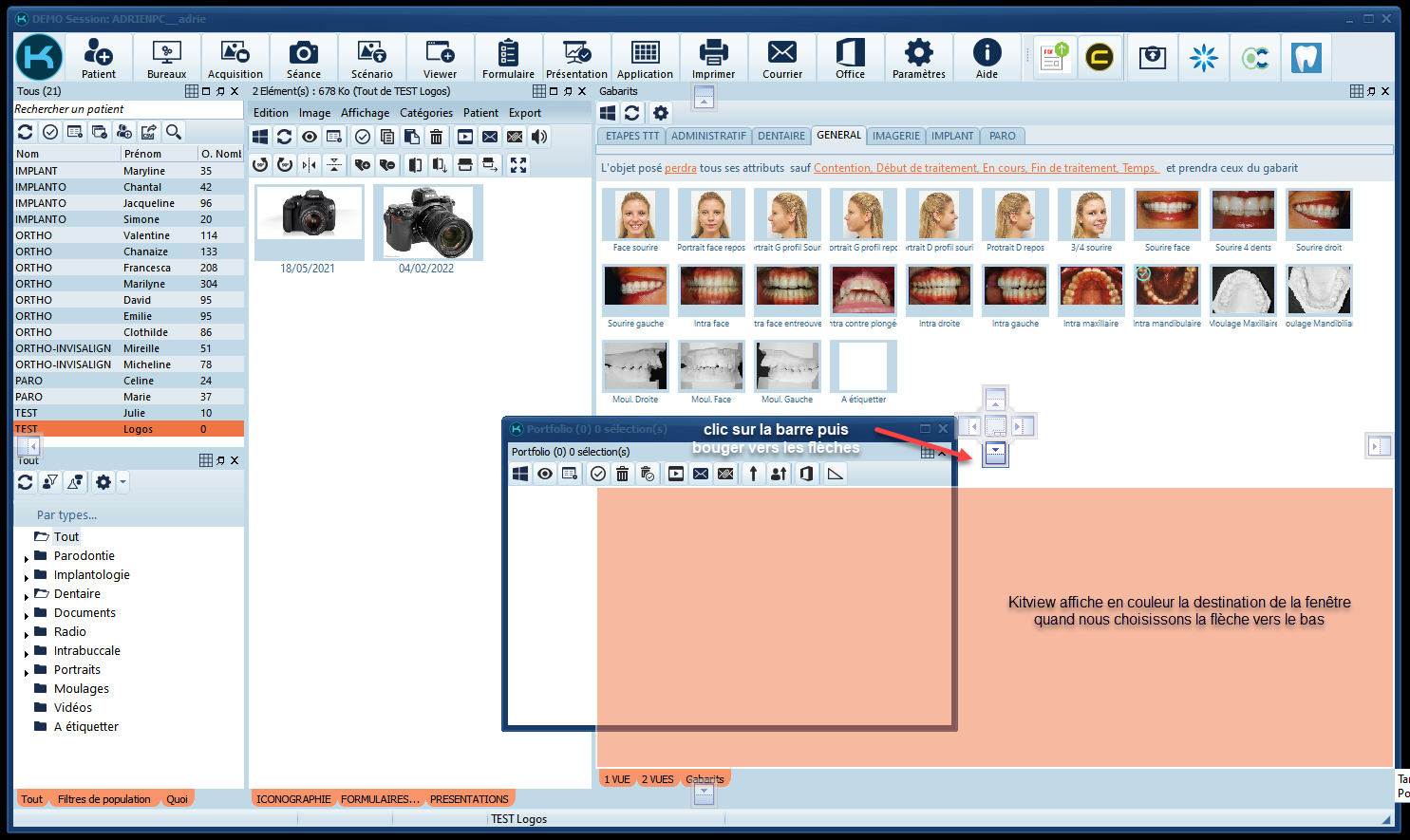
Pour bouger la fenêtre, il faut faire un clic sur la barre de titre et en le gardant appuyé pour effectuer un glisser-déposer sur l'endroit où vous voulez la déplacer.
 (Cliquez pour agrandir)
- vous placerez votre panneau à gauche du panneau en dessous.
- vous placerez votre panneau à droite du panneau en dessous.
- vous placerez votre panneau en haut du panneau en dessous.
- vous placerez votre panneau en bas du panneau en dessous.
- la partie centrale permet de placer votre panneau sous forme d’onglet du panneau en dessous.
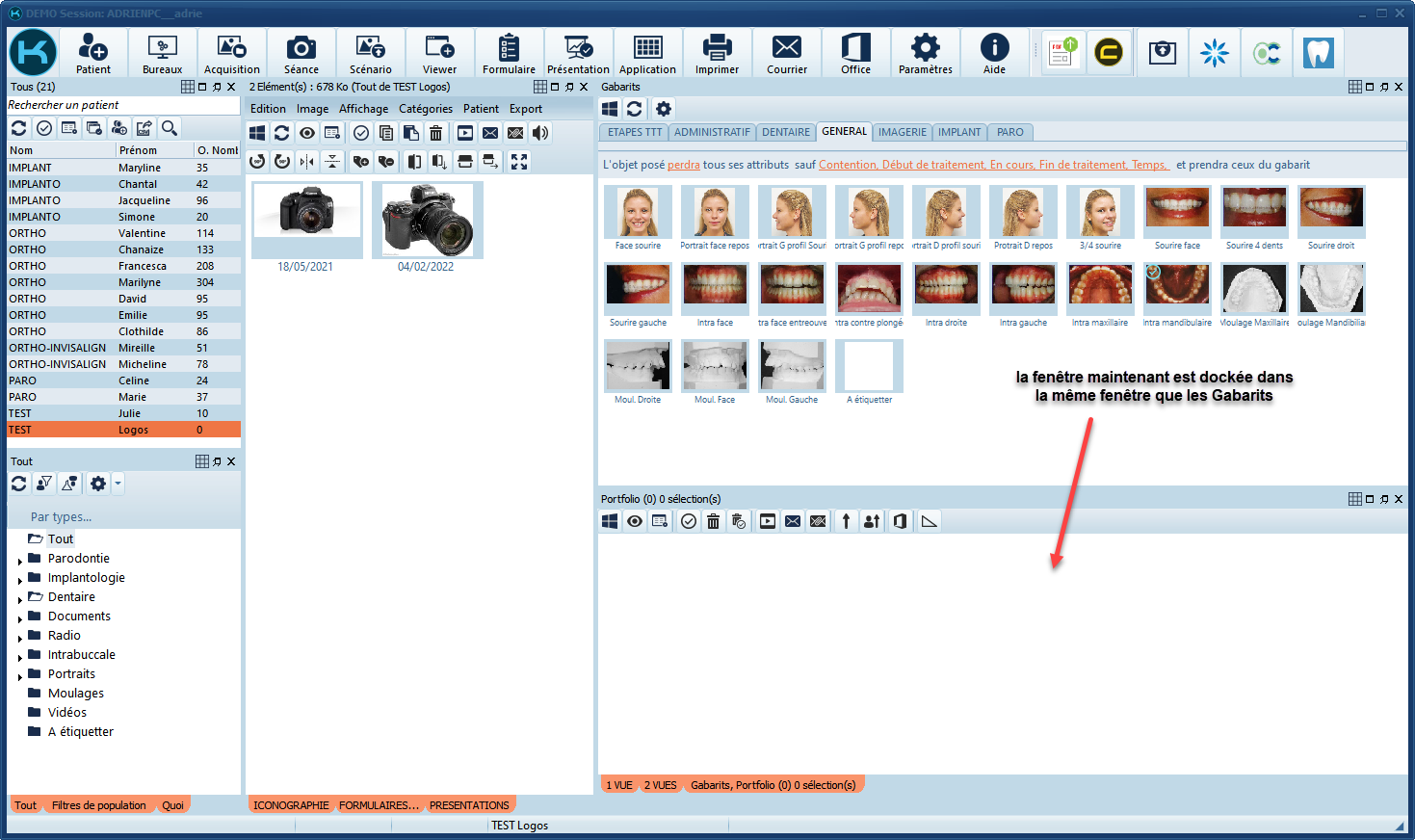
Relâchez la souris. Le PortFolio va se docker dans la partie du bas de la fenêtre Gabarits.
 (Cliquez pour agrandir)
Résultat: fenêtre dockée dans Gabarit.
 (Cliquez pour agrandir)
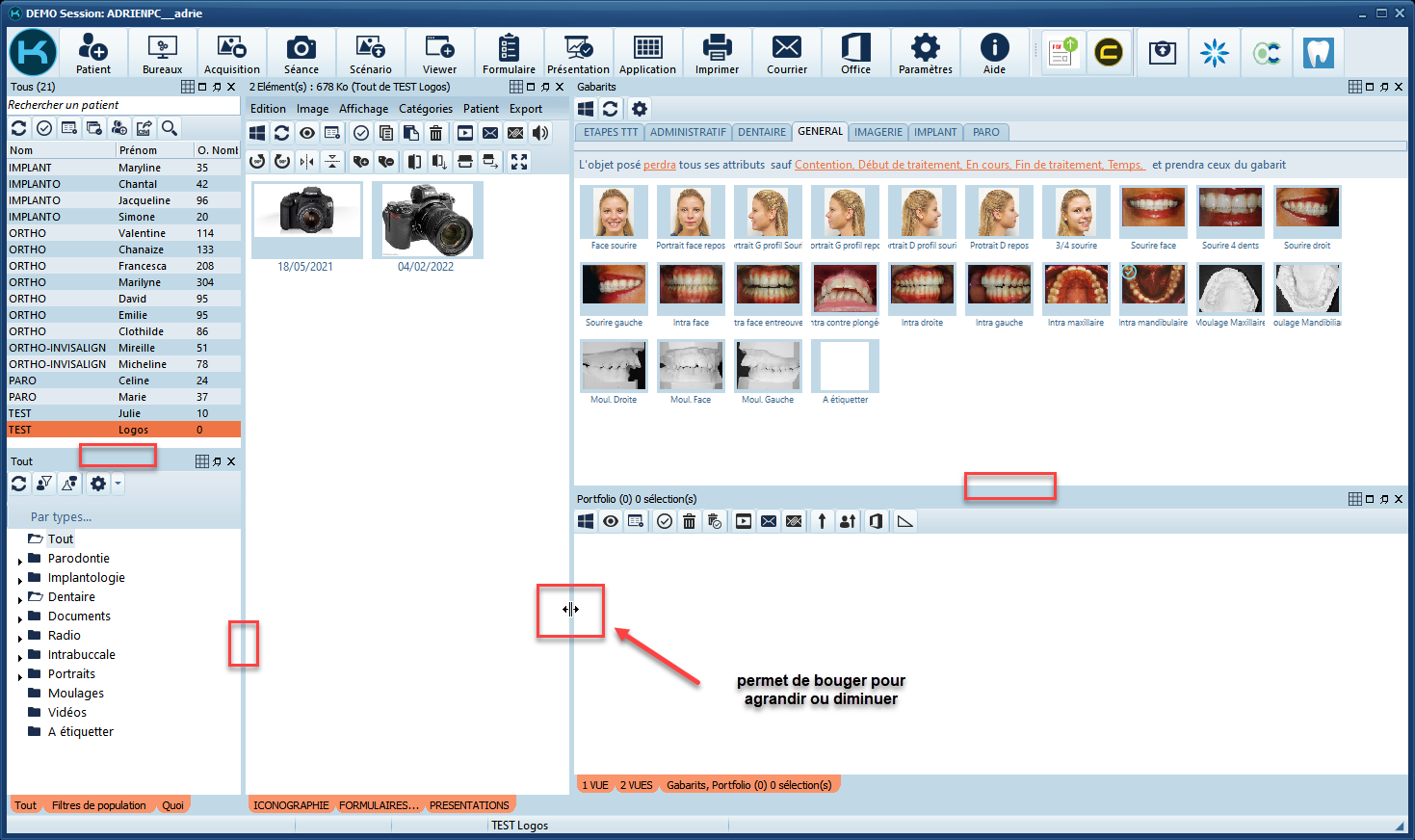
Vous pouvez aussi bouger les horizontales ou verticales pour agrandir ou diminuer la taille des fenêtres.
 (Cliquez pour agrandir)
Commentaires
0 commentaire
Vous devez vous connecter pour laisser un commentaire.